¿En qué podemos ayudarte hoy?
Guías paso a paso con capturas de pantalla para aprender a utilizar nuestros servicios fácilmente.
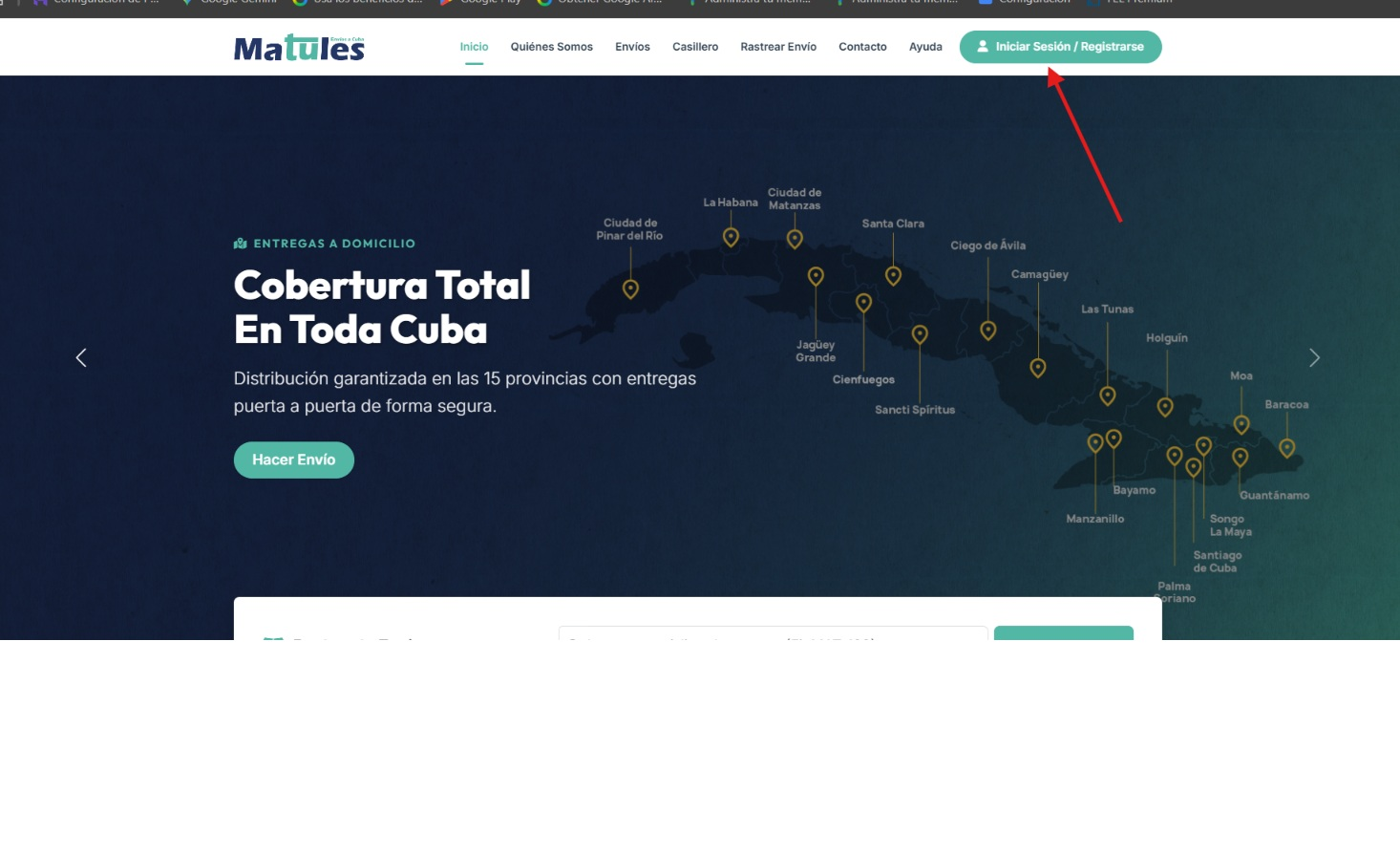
Acceder al botón de Iniciar Sesión / Registrarse
Ingresa a nuestro sitio web oficial de Matules. En la barra de navegación superior (esquina derecha), haz clic en el botón "Iniciar Sesión / Registrarse" (o en el icono de usuario si estás navegando desde tu teléfono celular).
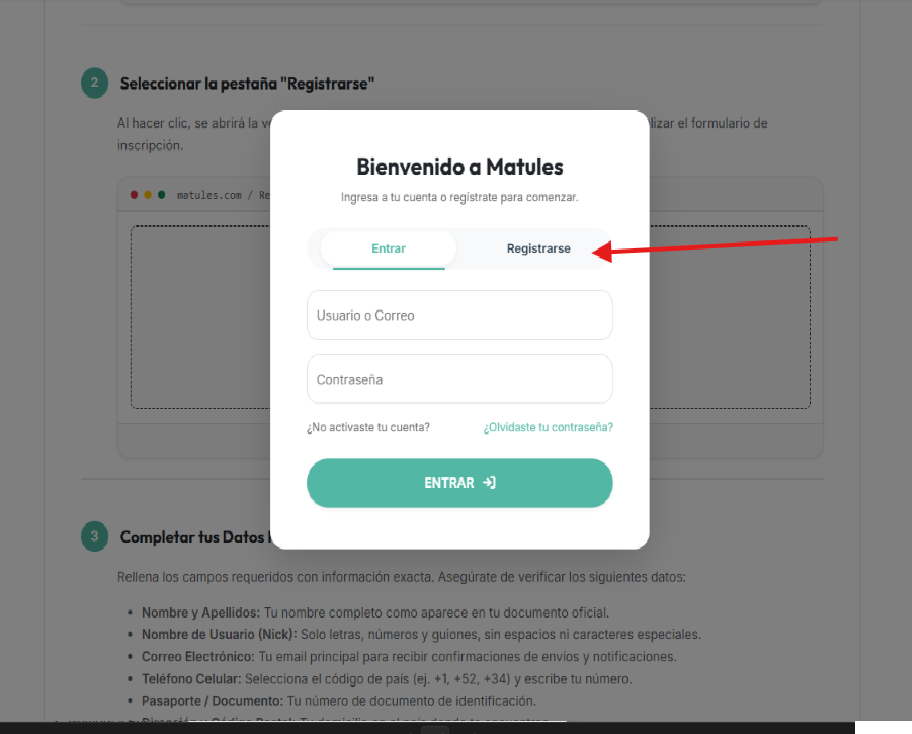
Abrir la pestaña de "Registrarse"
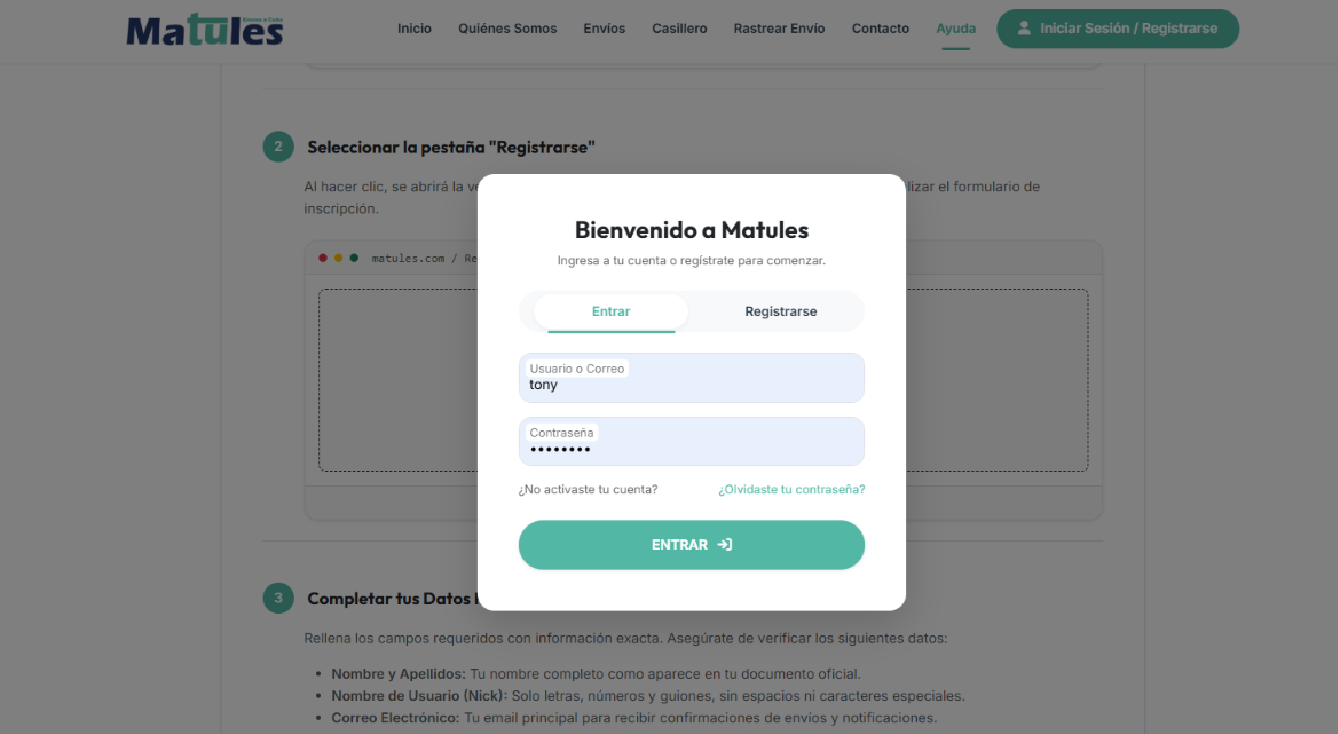
En la ventana emergente de inicio de sesión que aparecerá en pantalla, haz clic en la pestaña de la derecha llamada "Registrarse" para desplegar el formulario de inscripción.
Completar el Formulario de Registro
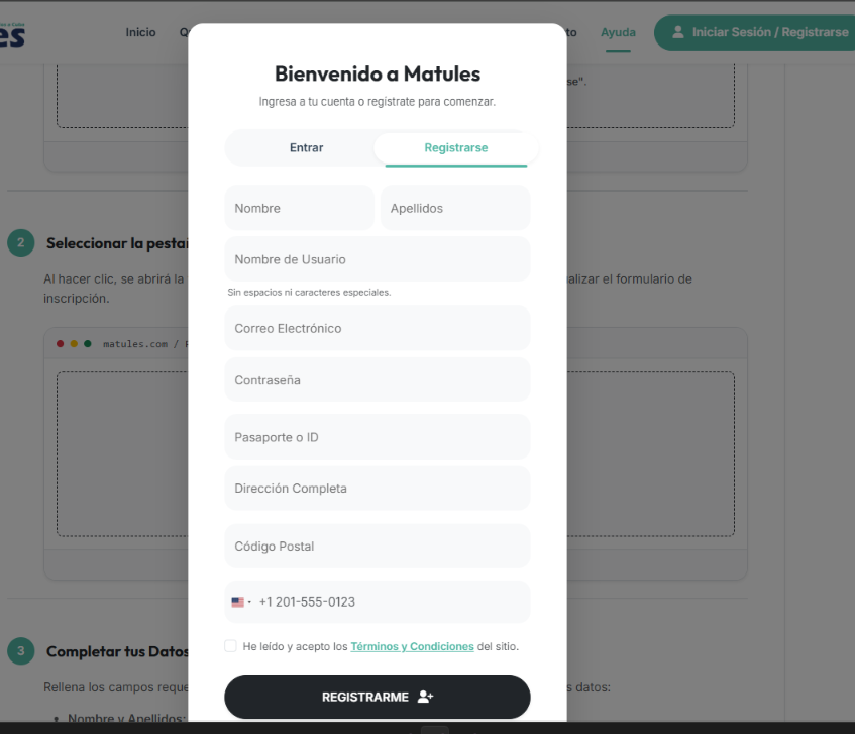
Rellena los campos requeridos con tu información personal exacta. Ten en cuenta que estos datos corresponden a tu lugar de residencia en el extranjero (donde se encuentra residiendo actualmente y desde donde saldrá la carga):
- Nombre y Apellidos: Tu nombre completo según tu documento de identidad.
- Nombre de Usuario: Tu identificador único para acceder a la plataforma (solo letras, números y guiones, sin espacios).
- Correo Electrónico: Ingresa una cuenta de email válida, activa y escrita correctamente a la que tengas acceso directo, ya que allí recibirás el correo de activación obligatorio para habilitar tu cuenta, así como las confirmaciones y estados de tus envíos.
- Teléfono Celular: Selecciona el código de tu país en el extranjero (ej. +1, +52, +34) e ingresa tu número móvil.
- Pasaporte o Documento de Identidad: Tu número de pasaporte o documento de identificación oficial.
- Dirección de Residencia: Debe ser lo más detallada y precisa posible. Asegúrate de incluir calle, número exterior/interior, estado o provincia, y colonia o barrio (según el país en donde te encuentres residiendo actualmente).
- Código Postal (ZIP Code): Es muy importante ingresar el código postal exacto y correcto de tu zona para la recolección, logística y despacho de la carga.
- Contraseña: Crea una clave segura de al menos 6 caracteres y confírmala en el campo correspondiente.
Confirmación del Registro Enviado
Al hacer clic en el botón "Crear Cuenta", la plataforma enviará tus datos y te mostrará una pantalla de confirmación indicando que el registro ha sido exitoso y que se ha enviado un correo electrónico de verificación a tu cuenta.
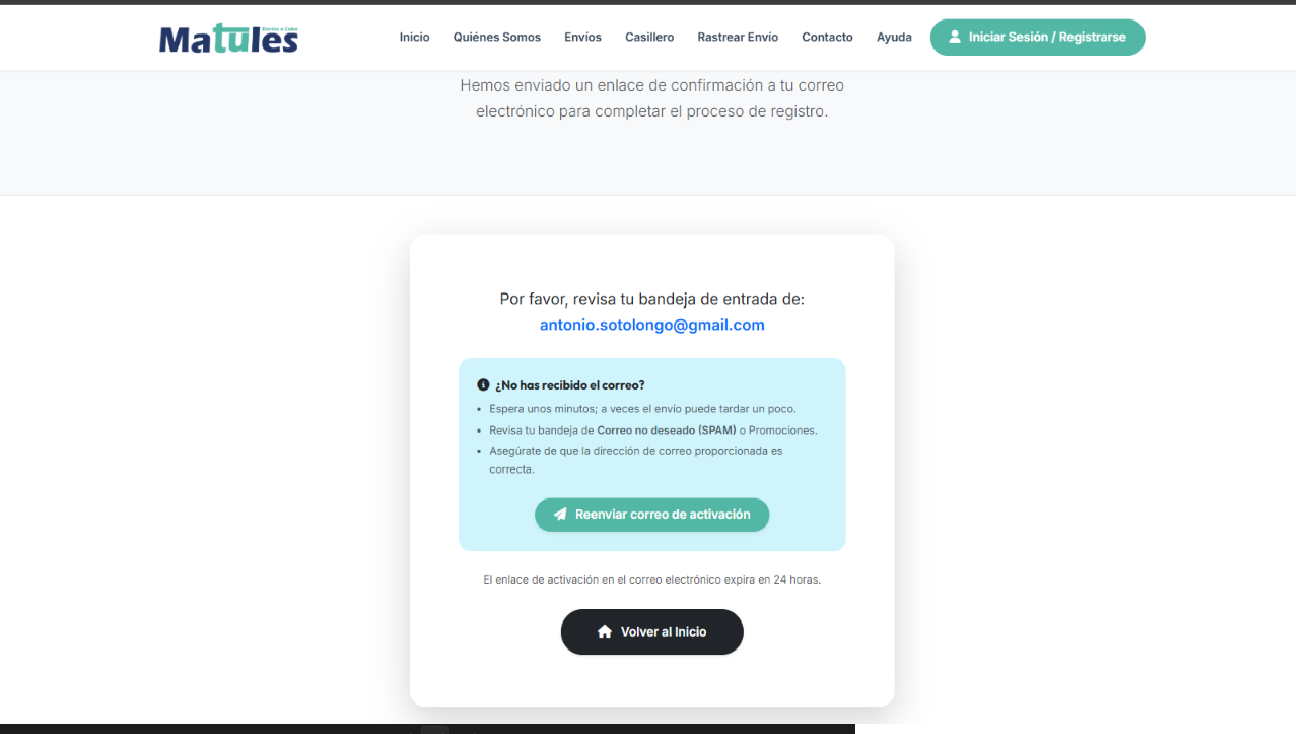
Verificación y Activación por Correo Electrónico
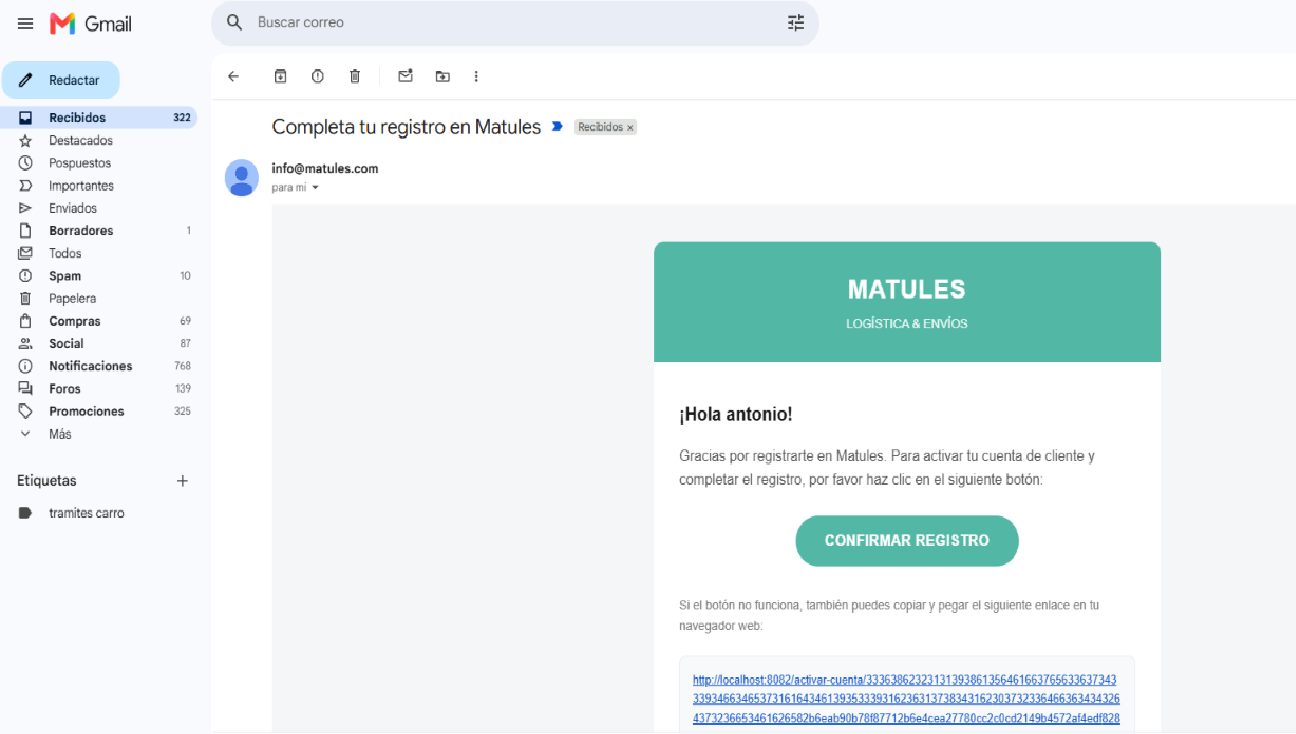
Para poder usar tu cuenta por primera vez, debes verificar tu correo electrónico. La activación de tu cuenta es indispensable; de lo contrario, no podrás realizar envíos en la plataforma:
- Abre tu aplicación o servicio de correo electrónico (Gmail, Outlook, Yahoo, etc.).
- Revisa tu bandeja de entrada o la carpeta de Correo No Deseado / Spam.
- Busca el mensaje enviado por Matules - Envíos a Cuba desde info@matules.com (toda la información y notificaciones oficiales generadas por nuestro sitio provienen siempre de esta dirección de correo).
- Haz clic en el enlace o botón verde "Confirmar mi Cuenta" / "Activar Cuenta" dentro del correo. Si el botón no funciona en tu dispositivo, puedes darle doble clic a la URL o copiar y pegar el enlace directamente en la barra de tu navegador.
- Una vez confirmado, serás redirigido a la plataforma con tu cuenta activada lista para iniciar sesión y realizar tus envíos.
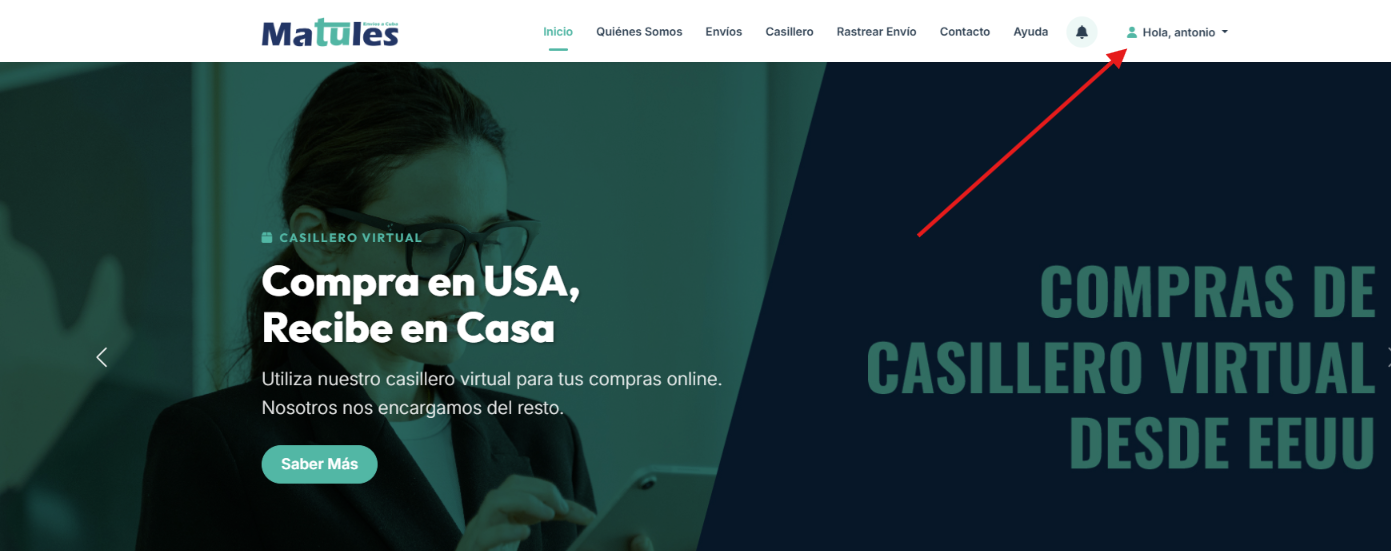
Acceder a tu Menú de Usuario
Una vez autenticado en la plataforma, haz clic en tu nombre o avatar de perfil situado en la barra de navegación superior (esquina derecha) para desplegar el menú personal de tu cuenta.
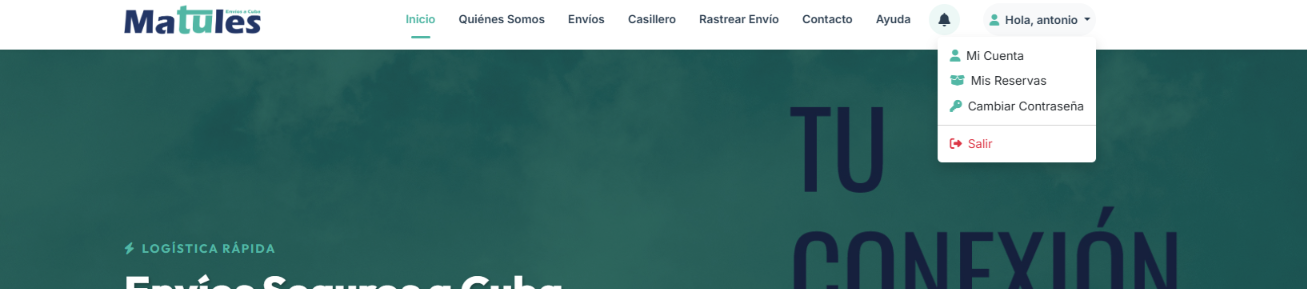
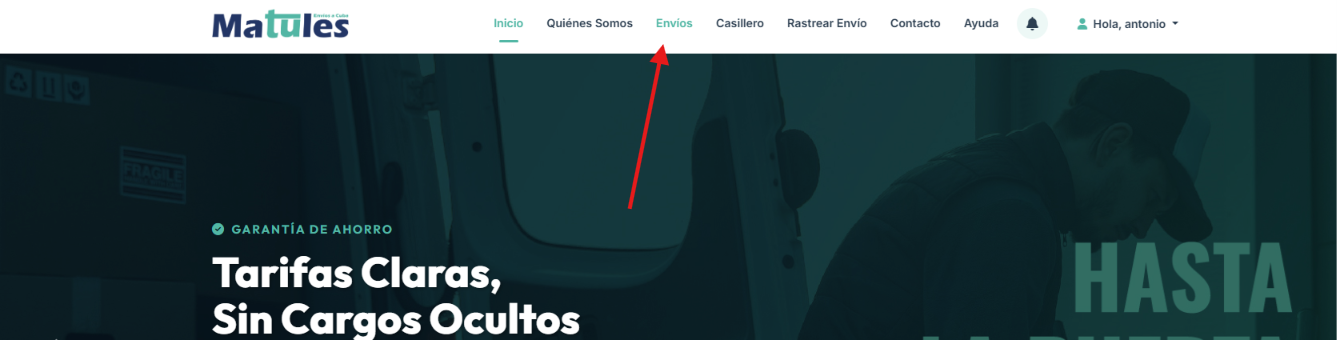
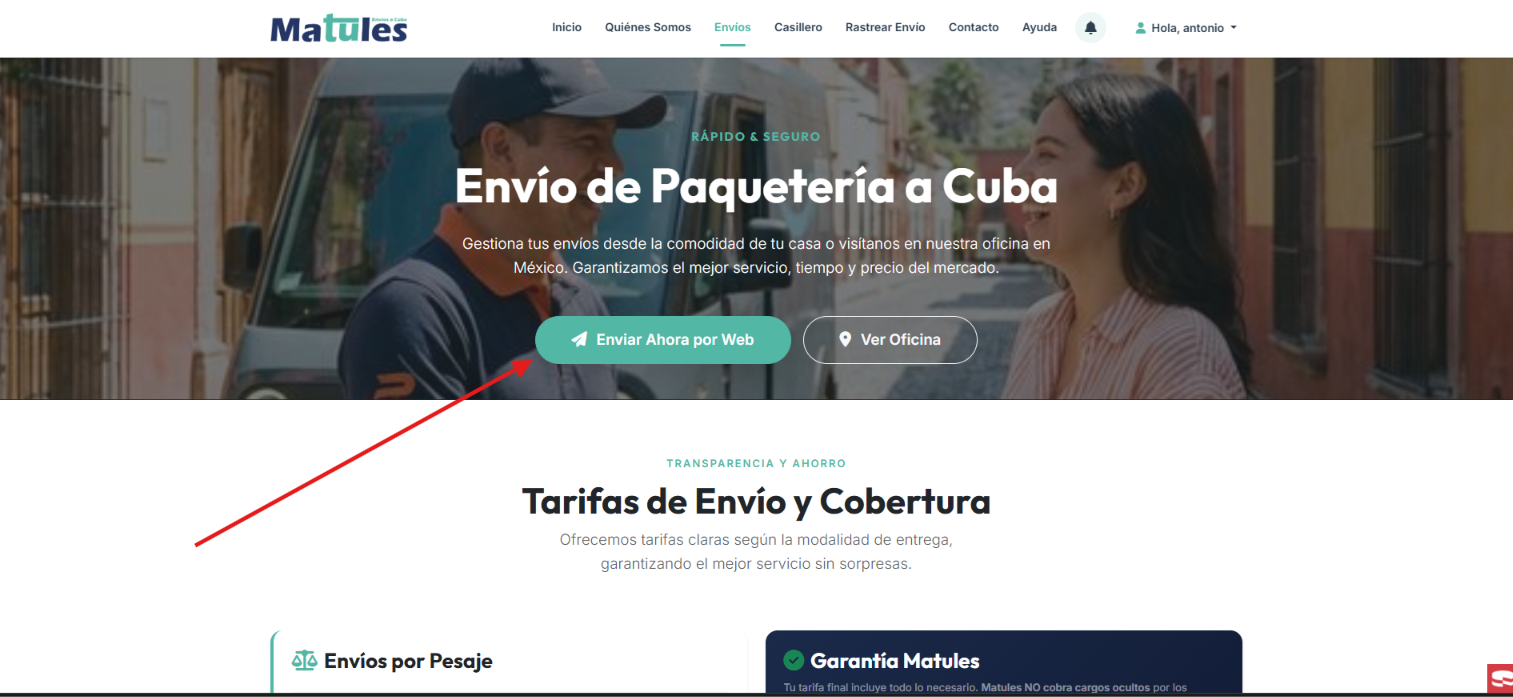
Navegar a la Sección "Envíos" e Iniciar Formulario
Haz clic en la pestaña "Envíos" de la barra superior o en tu panel de control, y luego presiona el botón "+ Nuevo Envío" para iniciar el proceso de reserva.
Configurar Cajas, Peso, Medidas y Agregar Productos
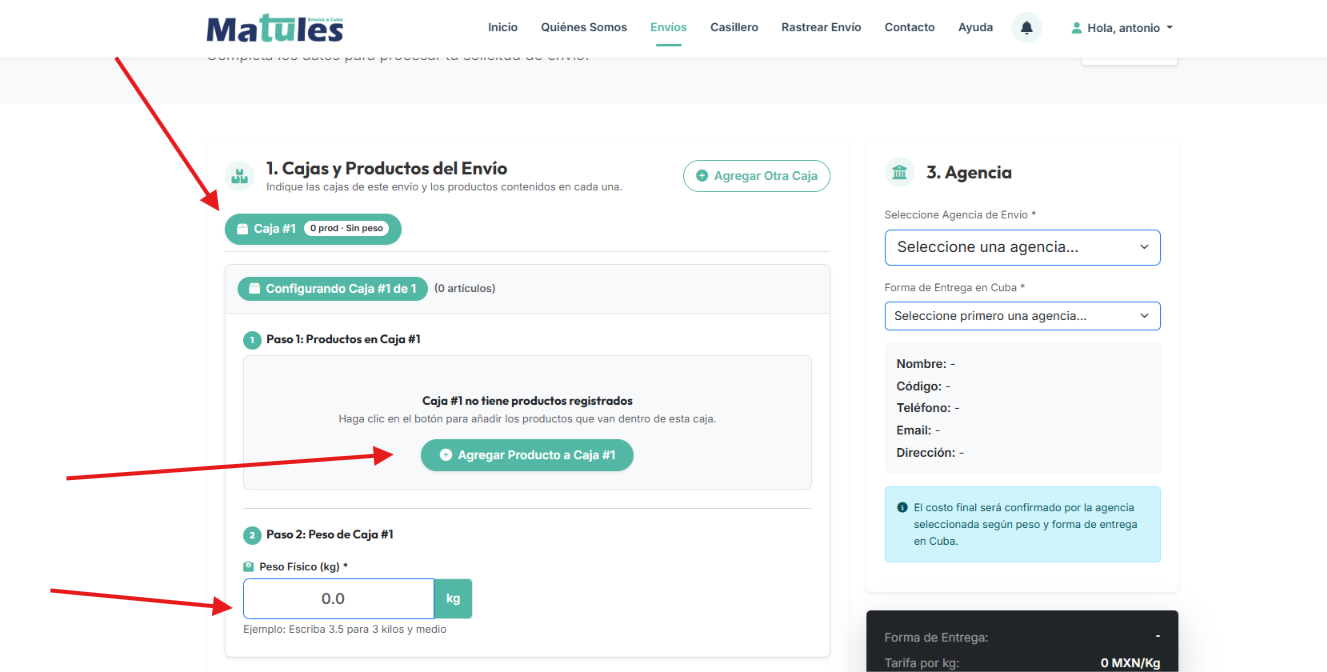
En la primera etapa del formulario (Paso 1 del envío):
- Agregar múltiples cajas: Haz clic en el botón de agregar caja si deseas enviar más de un bulto en la misma reserva.
- Peso y Medidas: Ingresa el peso estimado de cada caja y sus **dimensiones físicas (Largo, Ancho, Alto en cm/pulgadas)**.
- Agregar productos a cada caja: Presiona el botón para asociar los artículos contenidos en cada bulto.
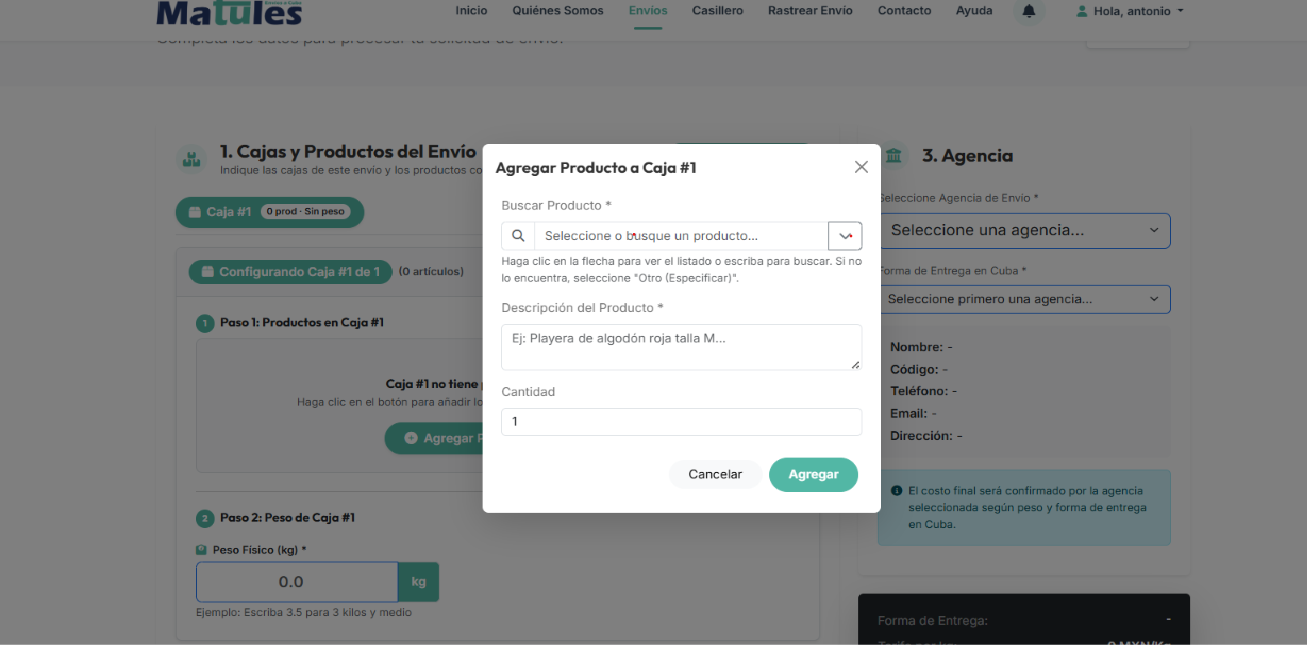
¡REGLA IMPORTANTE AL AGREGAR PRODUCTOS!
Si por algún motivo un producto no aparece en el autocompletar y debes ingresarlo manualmente:
- Debes ser lo más específico posible en el nombre del artículo.
- NO utilices términos genéricos como "misceláneas", "bulto", "varios" ni expresiones ambiguas.
- Ejemplo Correcto:
"TALADRO ELECTRICO CON SUS ACCESORIOS"
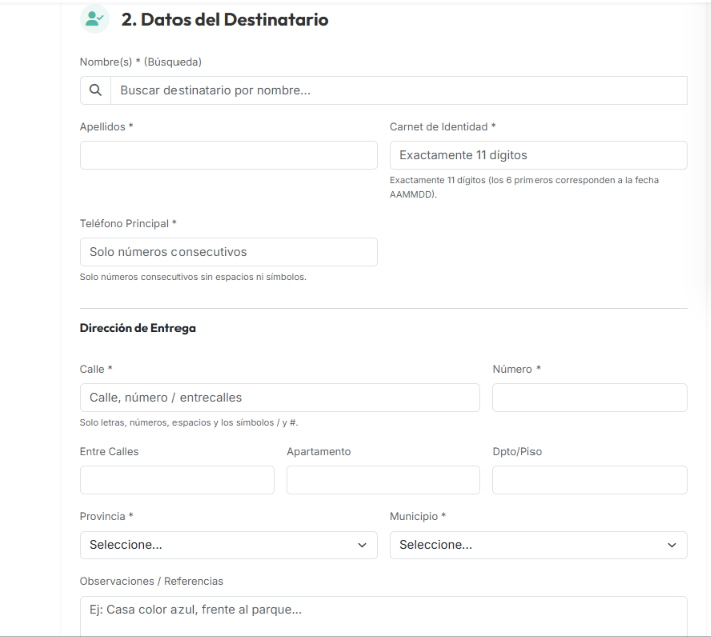
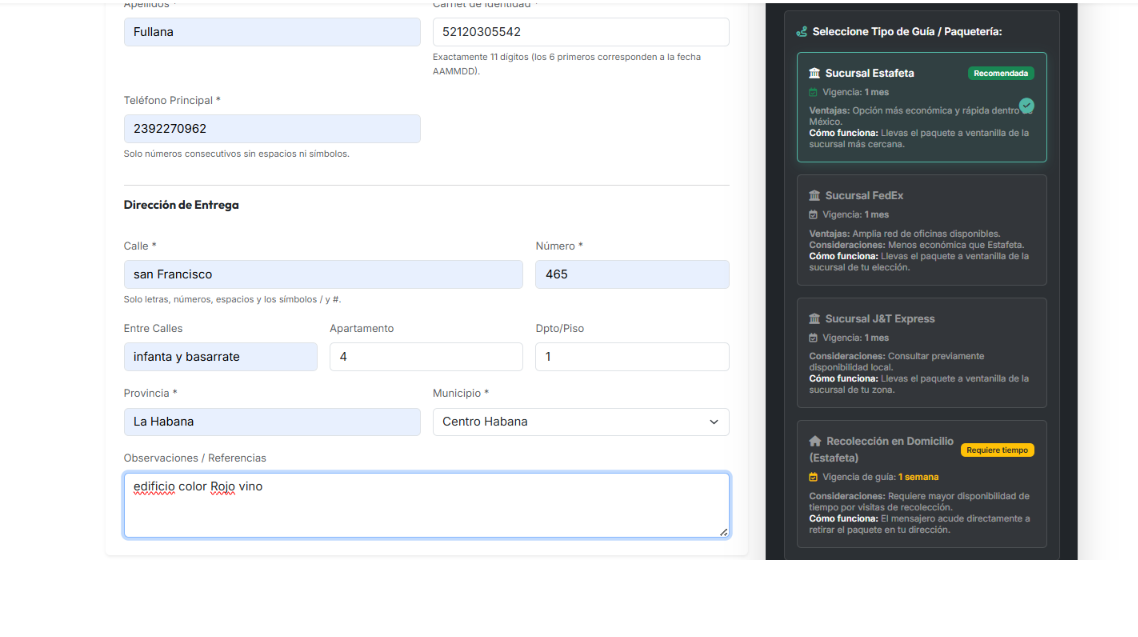
Ingresar Datos del Consignatario (Destinatario en Cuba)
En el siguiente apartado del formulario, completa minuciosamente la información de la persona que recibirá la paquetería en Cuba:
- Carnet de Identidad (CI): Número de identidad cubano obligatorio del destinatario.
- Nombres y Apellidos: Tal como figura en su documento oficial.
- Provincia, Municipio y Dirección exacta: Para garantizar una correcta entrega en destino.
- Teléfono de Contacto: Número móvil activo para notificaciones de entrega.
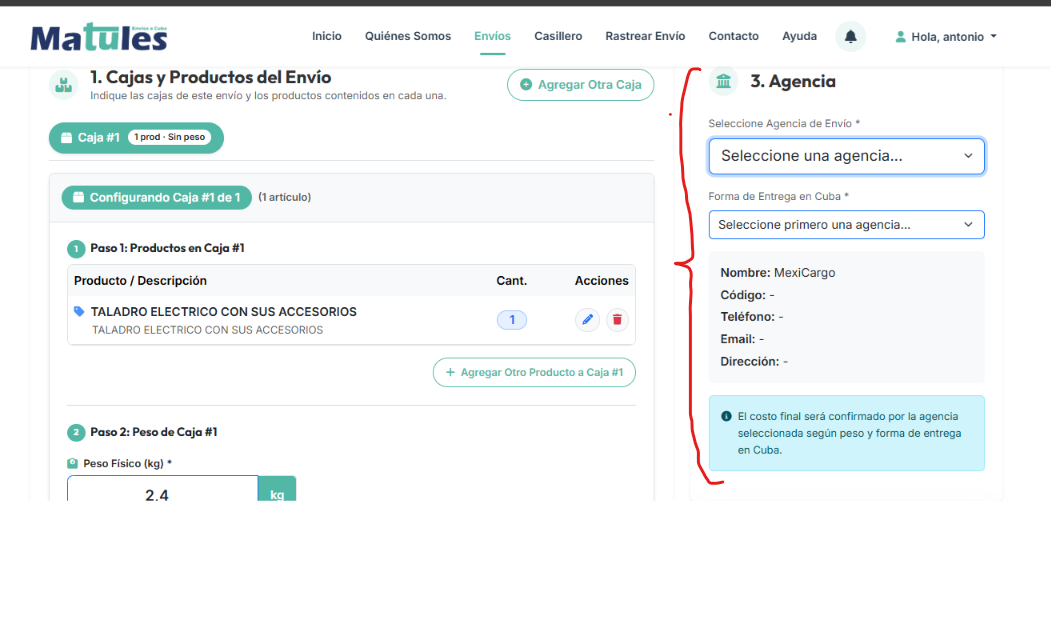
Selección de Agencia Distribuidora y Tipo de Entrega
Selecciona la agencia distribuidora de tu preferencia y especifica la modalidad de entrega en destino (ejemplo: entrega puerta a puerta o recogida en punto o terminal autorizada).
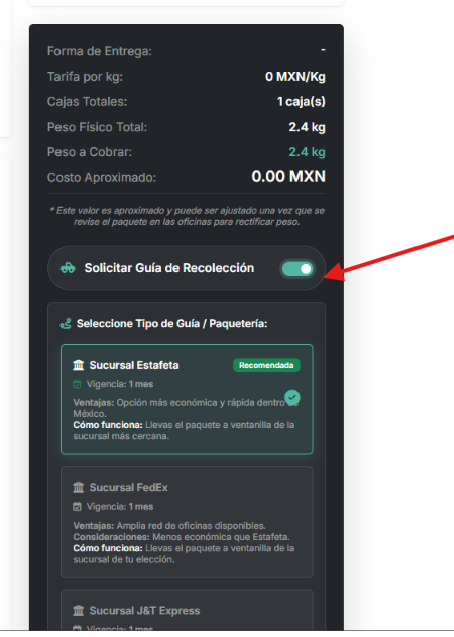
Resumen Aproximado y Solicitud de Guía de Recolección
En este paso podrás revisar la estimación de tu envío y, si lo requieres, seleccionar la opción para emitir una guía de recolección para transportar tu paquete hacia nuestras instalaciones mediante nuestras compañías asociadas.
Confirmación y Procesamiento de la Reserva
Verifica la exactitud de toda la información y haz clic en el botón "Confirmar Envío". La plataforma procesará tu solicitud y emitirá una notificación de éxito indicando que la reserva se guardó correctamente.
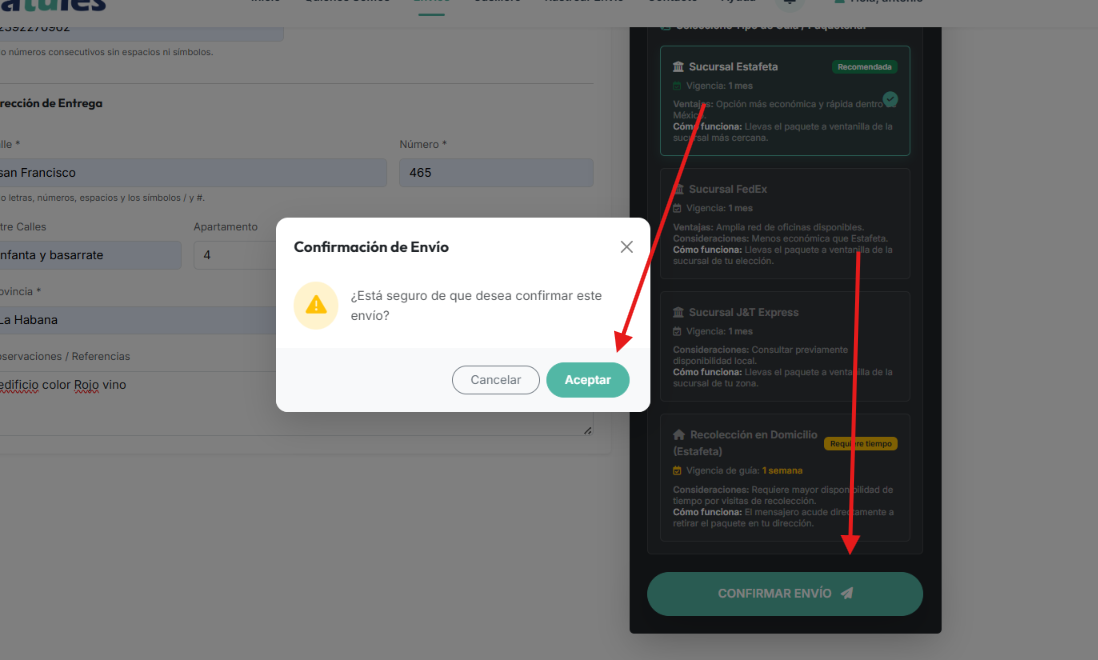
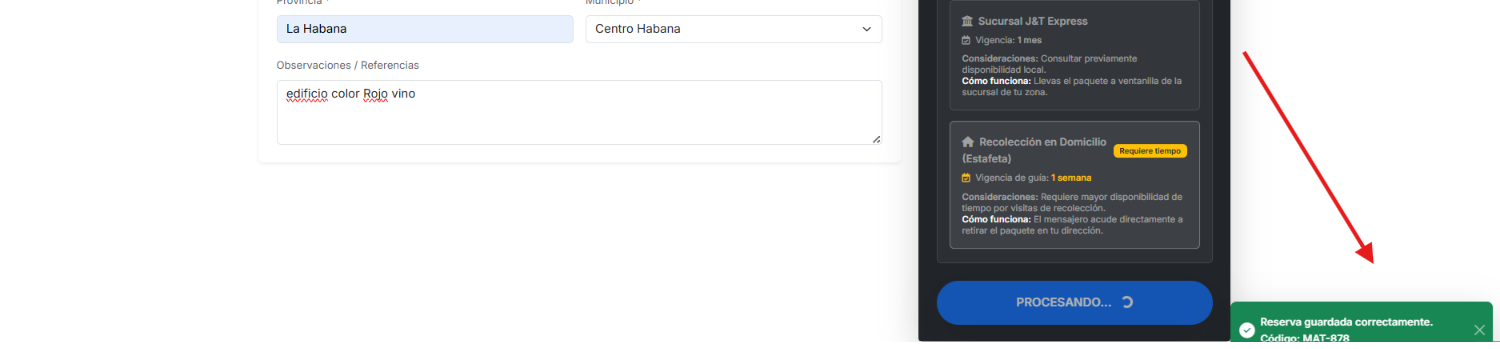
Seguimiento en la Pantalla de "Mis Reservas"
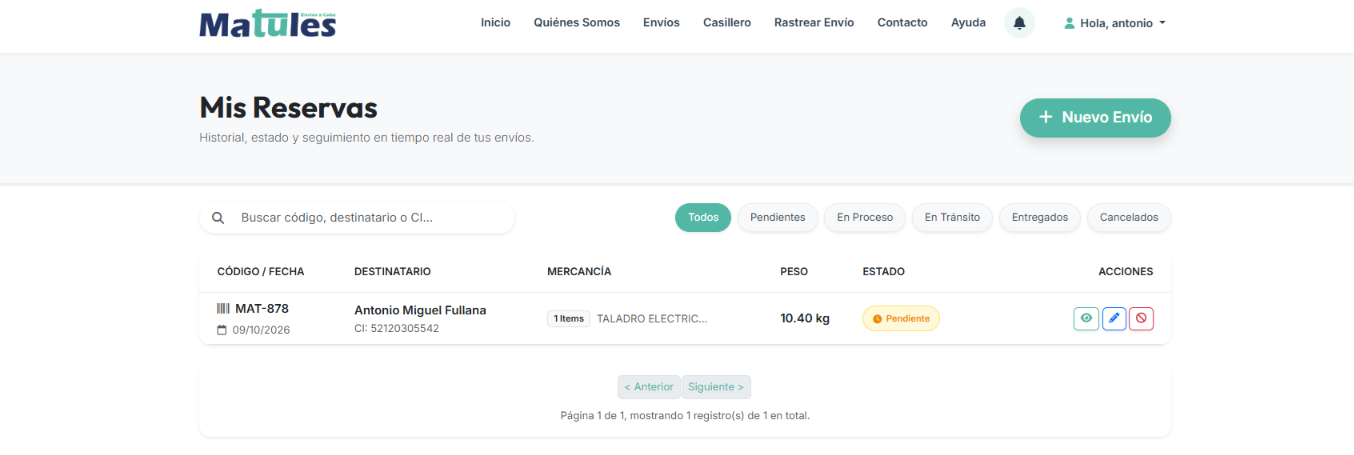
Tu envío quedará guardado en tu panel personal en la sección "Mis Reservas". Desde allí podrás consultar el código HBL, el destinatario asignado, el estado actual (Pendiente, En Tránsito, Entregado) y ver el detalle completo de tus envíos.
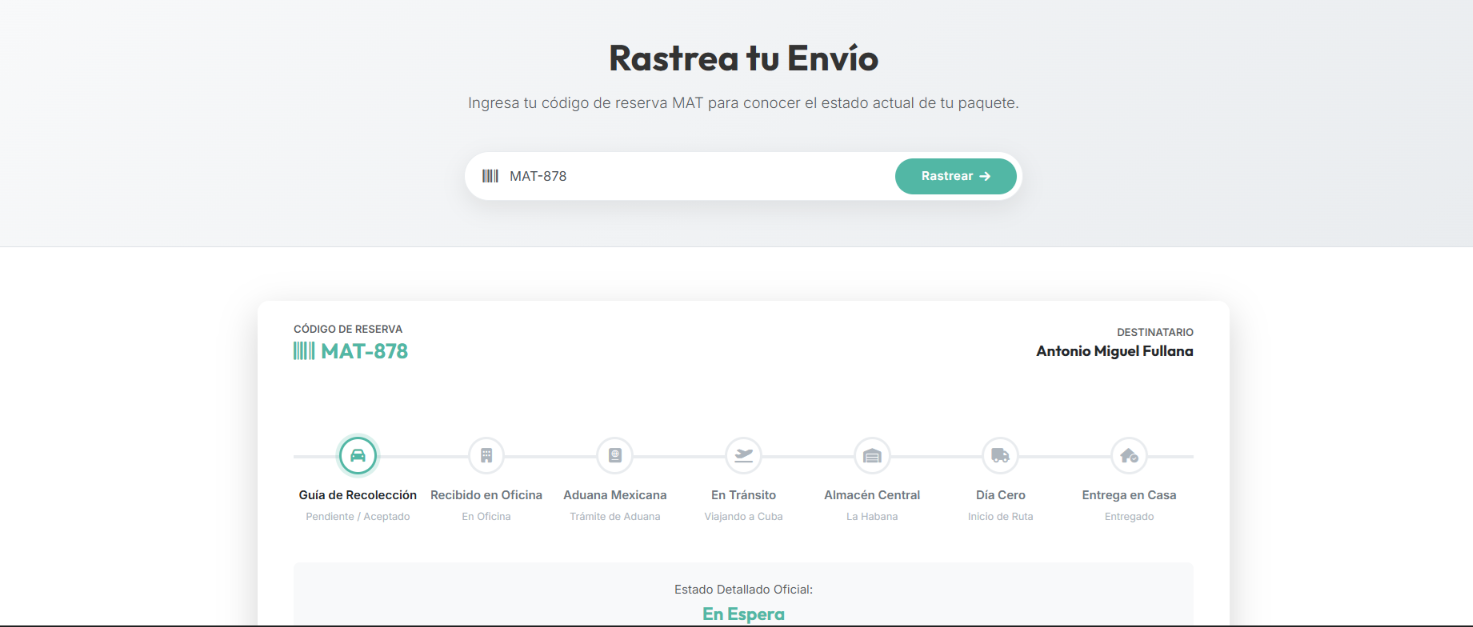
Ir a la herramienta pública "Rastrear Envío"
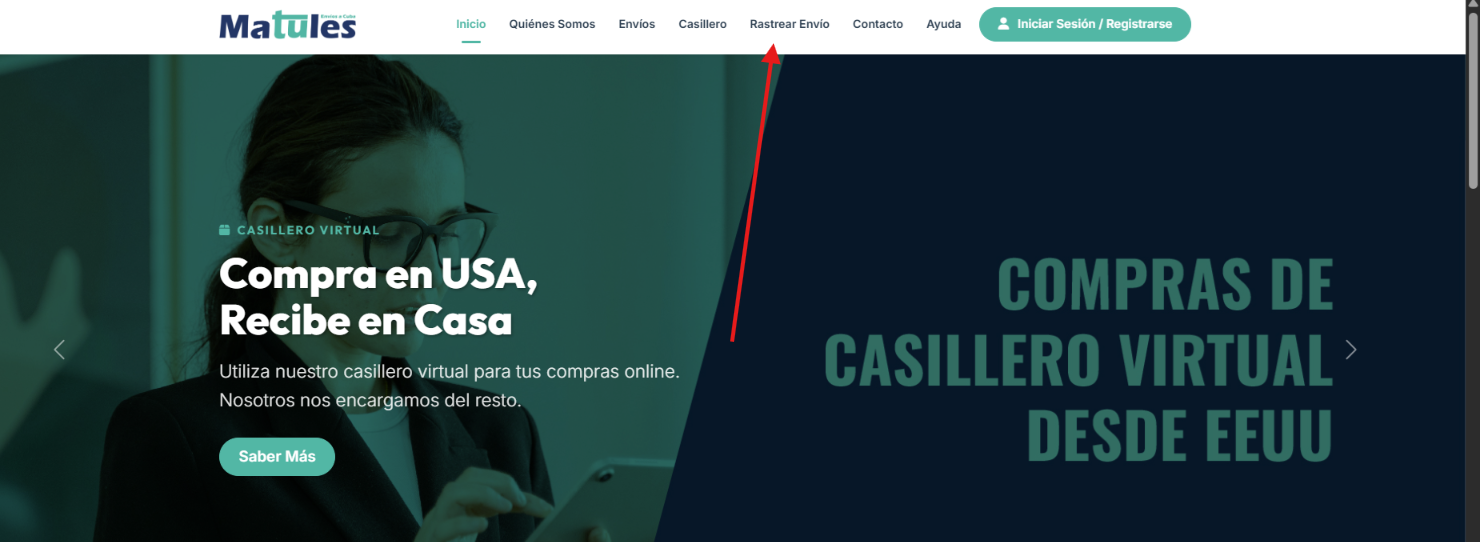
En el menú principal superior del sitio web, haz clic en el enlace "Rastrear Envío". Esta sección te permite verificar la ubicación y el progreso de tu paquete de forma rápida sin necesidad de haber iniciado sesión.
Buscar con tu Código MAT o HBL del Bulto
Escribe el **código de tu reserva (ejemplo: MAT-878)** o el **número HBL** de tu paquete en el cuadro de búsqueda y presiona **"Buscar"**. El sistema desplegará una gráfica visual con la línea de tiempo y todas las etapas del traslado.
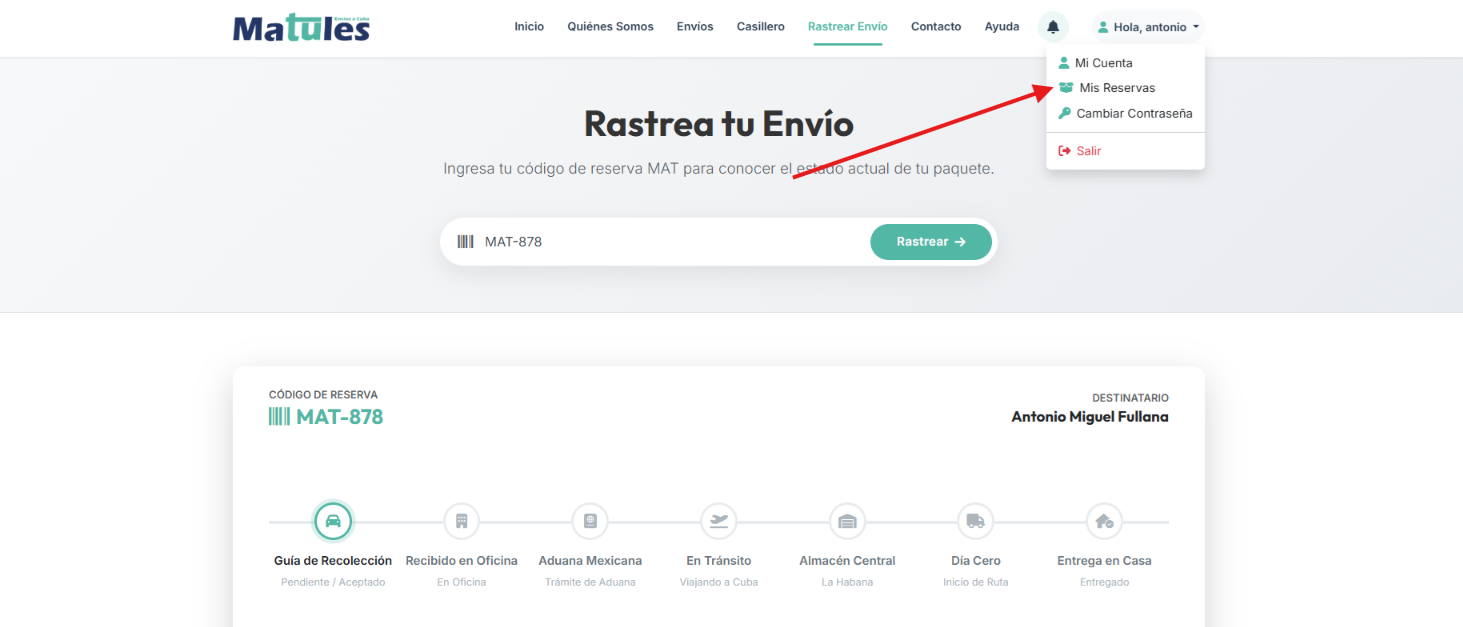
Acceder al Panel de "Mis Reservas"
Para ver un listado completo de todos tus envíos (tanto los que están activos como los ya entregados), inicia sesión, haz clic en tu nombre en el menú superior y selecciona **"Mis Reservas"**.
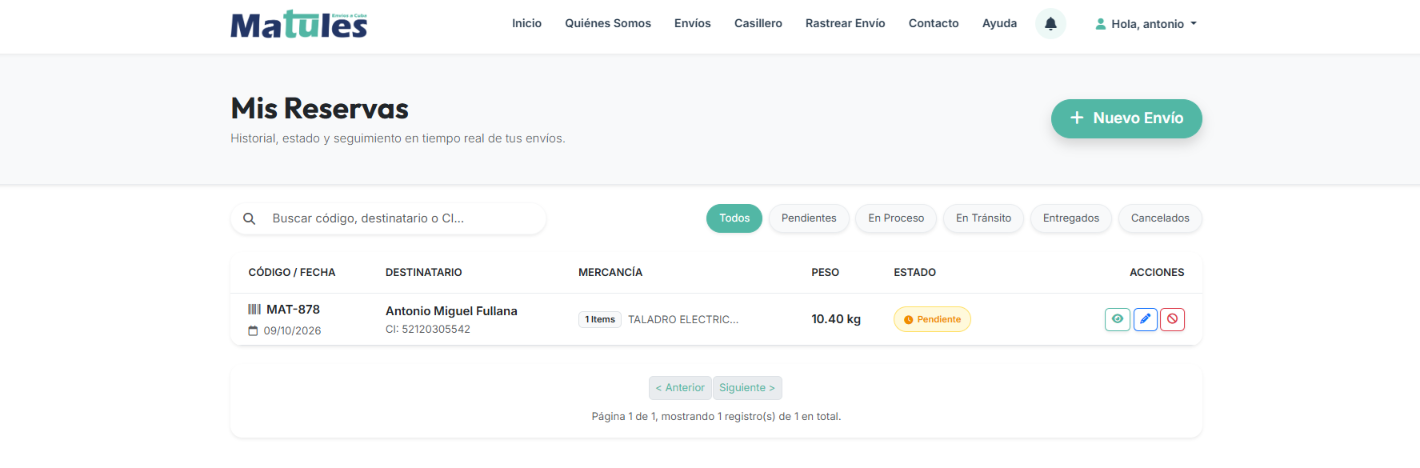
Entender la Tabla de Reservas y las 3 Opciones de Acción
En la pantalla de tus reservas verás una tabla con la información clave de tu paquete (Código/Fecha, Destinatario, Mercancía, Peso, Estado y Acciones):
¿Qué significa el estado "Pendiente"?
Indica que creaste tu reserva con éxito y está en **espera de revisión por parte de nuestro equipo comercial**. Aún ningún comercial la ha aprobado formalmente.
Mientras la reserva se encuentre en estado **Pendiente**, contarás con 3 opciones principales en la columna Acciones:
- Visualizar (Icono Ojo): Te permite ver todos los detalles guardados en la reserva.
- Editar (Icono Lápiz): En caso de que un comercial te solicite ajustar o modificar algún dato del paquete o destinatario.
- Eliminar / Cancelar (Icono Rojo): Te permite cancelar y borrar la reserva si ya no deseas enviarla (antes de que sea aprobada).
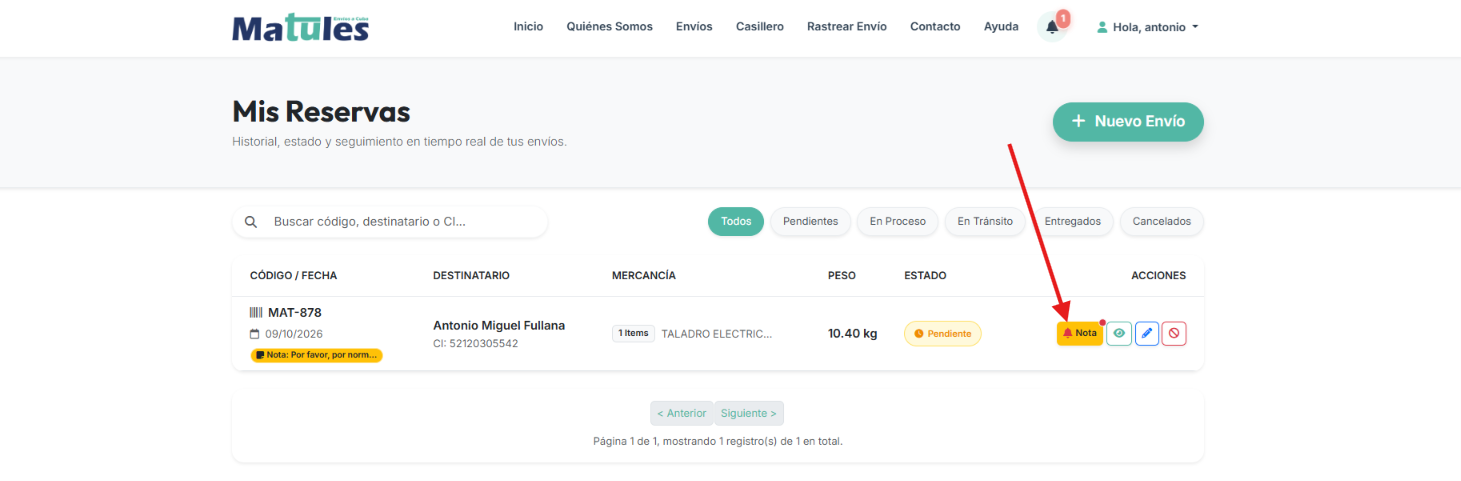
¿Qué hacer si un comercial te deja una nota de ajuste?
Si durante la revisión inicial el comercial detecta un dato incompleto o requiere alguna corrección, verás un aviso o nota en la reserva. Simplemente haz clic en **Editar**, lee las indicaciones de la nota, corrige la información y vuelve a guardar la reserva.
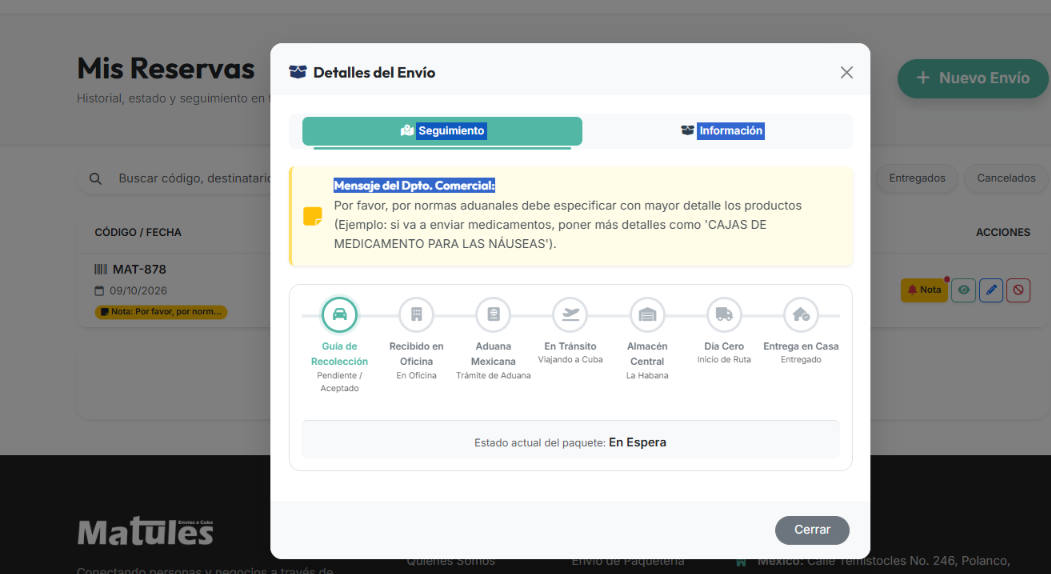
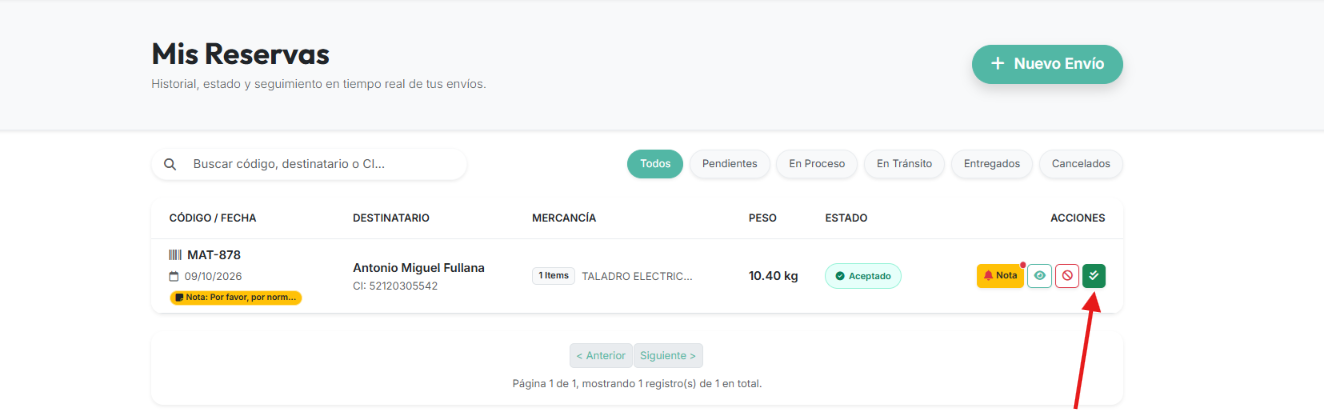
Reserva Aprobada e Impresión de la Guía de Recolección
Una vez que el comercial apruebe tu reserva, el estado cambiará a **"Aprobada"**. Si solicitaste guía de recolección, aparecerá el botón **"Imprimir Guía"**. Imprime el documento PDF generado y **pégalo de forma clara y visible en la caja de tu paquete** antes de entregarlo a la empresa de transporte seleccionada.
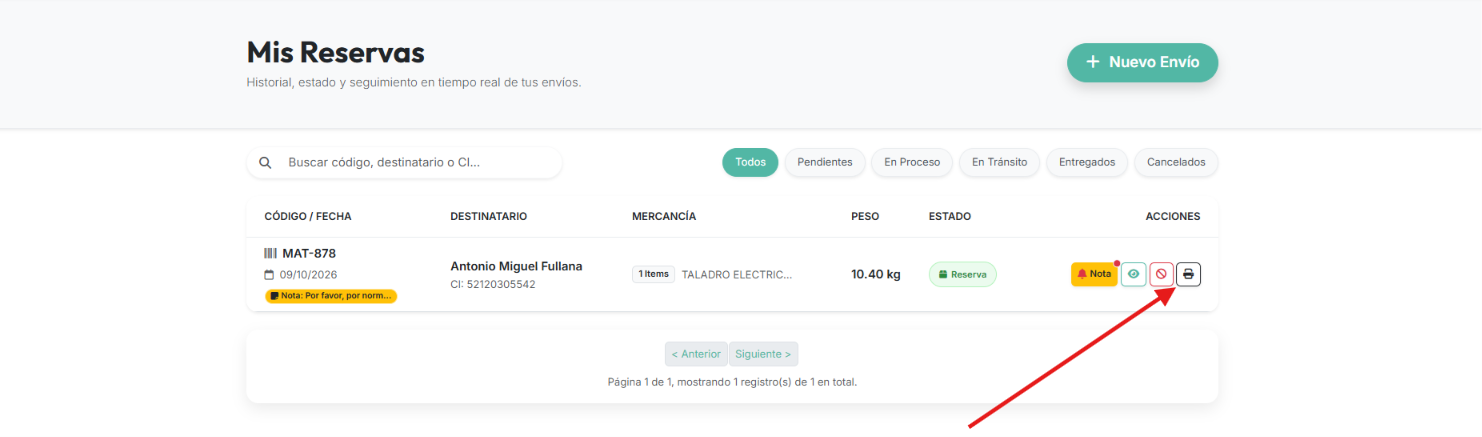
Monitoreo Continuo de los Cambios de Estado
Conforme tu paquete sea procesado, enviado y entregado en Cuba, las etiquetas de estado en tu tabla de **"Mis Reservas"** se actualizarán progresivamente (ejemplo: *Pendiente*, *Recibido en Oficina*, *En Tránsito*, *Entregado*). De esta forma sabrás exactamente en qué etapa se encuentra tu envío.
No encontramos temas que coincidan
Intenta buscar con otras palabras como "cuenta", "pasaporte", "reserva" o "paquete".
¿Tienes dudas adicionales o necesitas asistencia personalizada?
Nuestro equipo de soporte al cliente está disponible para ayudarte en cada paso de tu envío a Cuba.